Instalación
Para la primera instalación usa un BIN completo por USB; después puedes actualizar por Wi-Fi desde el navegador.
Base muestra un ojo parpadeando para comprobar el montaje. Si quieres empezar con las dos pantallas en negro y subir tus propios GIF, instala Eyes Limpio.
Opción A · BIN completo (sin instalar Arduino)
Desde el navegador con ESP Launchpad de Espressif
Necesitas un ESP32-C3 con 4 MB de flash, un cable USB de datos y Chrome o Edge en el ordenador. El archivo USB completo incluye el cargador de arranque, las particiones y Eyes Base. Grabarlo reemplaza los datos de la placa, incluidos el Wi-Fi y los archivos guardados. Si ya tienes Eyes y quieres actualizarlo, usa el BIN de actualización desde la web del propio ESP32.
- Descarga
eyes-base-usb.bino el BIN USB completo de la edición que quieras instalar. Conecta la placa por USB y cierra el monitor serie de Arduino si está abierto. - Abre ESP Launchpad de Espressif. Pulsa Connect, selecciona el puerto USB de la placa y acepta. Comprueba que la consola identifica el chip como ESP32-C3.
- Elige DIY. En la primera fila escribe
0x0en Flash Address. En Browse files selecciona el archivo-usb.binque has descargado. El archivo completo ocupa una sola fila. - Pulsa Program y deja el cable conectado hasta que la consola confirme que ha terminado. Si la placa sigue en modo de carga, pulsa y suelta RESET con BOOT suelto.
- Comprueba que aparece la red Eyes y continúa con el primer arranque para abrir el panel y configurar las pantallas.
Si la conexión se queda esperando, mantén pulsado BOOT, pulsa y suelta RESET (o EN) y después suelta BOOT. Pulsa de nuevo Connect y selecciona el puerto que aparezca.
Desde un terminal con esptool
También puedes grabar el mismo archivo con esptool de Espressif.
esptool --chip esp32c3 --port PUERTO_USB erase-flash
esptool --chip esp32c3 --port PUERTO_USB write-flash 0x0 eyes-base-usb.bin
Sustituye PUERTO_USB por el puerto de tu placa. Puede aparecer como COM3 en Windows o /dev/cu.usbmodem… en macOS.
Eyes Limpio · pantallas en negro
Para el ESP32-C3 de 4 MB con pantallas GC9A01. Arranca con las dos pantallas en negro, sin texto de bienvenida, ojos ni GIF de muestra.
- Para empezar con la memoria vacía, descarga
eyes-limpio-usb.biny grábalo en0x0siguiendo la guía USB. Esto borra el Wi-Fi y los archivos que hubiera en la placa. - Si ya tienes Eyes con su particionado habitual y quieres conservar el Wi-Fi y los archivos, descarga
eyes-limpio.bin. Súbelo desde Dispositivo → Actualizar firmware en la web del ESP32. Puedes borrar los archivos anteriores desde Imagen o GIF por pantalla. - Abre eyes.local o, conectado a la red Eyes, 192.168.4.10. Entra en Contenido → Importar imagen o GIF y pulsa Convertir y mostrar. La galería admite hasta 12 archivos según el espacio disponible. En Imagen o GIF por pantalla, elige un archivo distinto para cada pantalla o Sin archivo para dejar esa pantalla en negro.
Instalar Eyes con microSD
- Prepara una microSDHC de hasta 32 GB en FAT32. En el Mac, si vas a formatear una tarjeta vacía, en Utilidad de Discos elige MS-DOS (FAT) y Registro maestro de arranque (MBR). Formatear borra el contenido de la tarjeta.
- Con el ESP32 apagado, conecta las dos pantallas y el lector siguiendo el esquema completo. En el configurador, elige Studio, Visor o Animación y tu placa. En Descargas → Almacenamiento, selecciona Tarjeta microSD por SPI. Si has conectado dos pantallas, configúralas ahí también.
- Para el ESP32-C3 Super Mini de 4 MB puedes dejar la placa en Automática. La primera vez, graba Firmware microSD · BIN USB en
0x0mediante ESP Launchpad. Si ya tienes Eyes en ese C3 con el particionado habitual, usa el BIN de actualización desde el panel local. Para un ESP32-S3, selecciona los MB de flash que tiene tu placa y usa la instalación USB. - La biblioteca de ejemplo incluye solo tres animaciones de Visor a 240 × 240. Si quieres usar el editor GIF sin Internet, deja marcada su inclusión. Pulsa Descargar biblioteca para la microSD. Descomprime el ZIP y copia la carpeta
eyesa la raíz de la tarjeta. En un navegador compatible puedes seleccionar la raíz de la tarjeta con Copiar directamente a la microSD. - Expulsa la tarjeta del ordenador, ponla en el lector con Eyes apagado y enciende. En Contenido → Almacenamiento y biblioteca multimedia, comprueba que la tarjeta aparece montada. Abre Vista previa en un GIF de Visor y elige en qué pantalla mostrarlo. En Studio y Visor los ojos de la edición siguen siendo el contenido de arranque hasta que elijas otro.
El ZIP incluye los tres GIF de Visor, archivos de reproducción .eye, el índice eyes/library.idx, los nombres y categorías en eyes/library.json y una copia de fábrica en eyes/.factory. El editor es opcional y se abre desde el panel local.
Con la microSD montada, el panel distingue entre tarjeta no detectada, índice ausente e índice incompatible. Pulsa Medir espacio para consultar cuánto hay ocupado y libre sin retrasar la carga del listado. Para comprobar escritura, pulsa Probar lectura y escritura. Eyes lee de vuelta un archivo temporal y después lo borra.
GIF original guarda el GIF tal cual y lo reproduce por filas desde la tarjeta en casos compatibles. El decodificador de este BIN admite un ancho de hasta 480 px y no admite el método GIF de restaurar el fotograma anterior. Si un original falla, elige Máxima calidad para la pantalla, que lo prepara a 240 × 240. Optimizado permite reducir voluntariamente la carga de procesamiento.
En el explorador puedes buscar en toda la tarjeta dentro de eyes, ver los archivos y asignarlos a cada pantalla. Si falta un archivo de fábrica, pulsa Restaurar biblioteca de fábrica para recuperarlo de la copia incluida en el ZIP. Para editar un GIF sin Internet, usa Editar GIF en su ficha o Abrir editor GIF local.
Si un firmware anterior se queda en «LECTURA OK», apaga la placa, retira la tarjeta y vuelve a encenderla. Actualiza Eyes desde su panel local. Cuando termine, apaga la placa antes de insertar de nuevo la tarjeta. En Vista previa puedes abrir cada archivo sin cargar a la vez todos los GIF del listado.
Si actualizas la tarjeta varias veces desde el configurador, cada biblioteca usa una carpeta set-… distinta. El índice determina cuál se reproduce. Si tu tarjeta contiene ejemplos antiguos, aparta primero la carpeta eyes en el ordenador y copia la nueva. Conserva el contenido antiguo en esa copia.
La tarjeta amplía el espacio de la biblioteca. En FAT32, el máximo por archivo es 4 GiB menos 1 byte y la capacidad total es la de la microSD. La resolución del firmware sigue siendo la de la pantalla GC9A01 de 240 × 240 y la reproducción depende de la velocidad de la tarjeta, SPI y de la placa. El modo Calidad original evita recortar la biblioteca para ajustarla a la flash del C3.
Capacidades y formatos de la SD Association.
BIN USB de Animación para ESP32-S3
En el configurador, entra en Animación, añade tus GIF y selecciona Calidad original. En Placa para el BIN puedes dejar que Eyes elija la mínima compatible por tamaño o seleccionar la capacidad de flash de tu ESP32-S3. Los BIN de descarga están preparados para placas ESP32-S3 con flash SPI en modo DIO de 8, 16 o 32 MB.
El tamaño de la pantalla y la memoria PSRAM no amplían el espacio del BIN. El firmware incluido usa pantallas GC9A01 de 240 × 240. Si usas otro controlador o resolución, adapta el proyecto de Arduino.
| Conexión de la pantalla | GPIO del ESP32-S3 |
|---|---|
| SCK | 4 |
| MOSI | 6 |
| DC | 10 |
| RESET | 8 |
| CS del primer ojo | 7 |
| CS del segundo ojo | 2 |
Para el joystick opcional, X va al GPIO 1, Y al GPIO 9 y SW al GPIO 21. El pulsador de expresiones va al GPIO 5. Mantén la alimentación y masa según las especificaciones del módulo de pantalla.
- Descarga el BIN USB para ESP32-S3. El nombre incluye la capacidad de flash seleccionada.
- Conecta la placa por USB. En ESP Launchpad, comprueba que aparece ESP32-S3. En DIY, carga el BIN a partir de
0x0. - Al terminar, reinicia la placa. Cuando uses de nuevo el configurador para cambiar los GIF de la biblioteca integrada, graba el nuevo BIN por USB de la misma forma.
La imagen completa cambia la tabla de particiones y sustituye los datos de la placa que queden dentro de la zona grabada. Guarda tus archivos y credenciales si ya tenías proyectos en ella. Si descargas el proyecto de Arduino, el ZIP incluye la tabla y un archivo de medios separado para grabar en 0x510000.
Opción B · Arduino IDE
- Instala Arduino IDE 2. En Preferencias → URLs adicionales del gestor de placas añade
https://espressif.github.io/arduino-esp32/package_esp32_index.json. - Gestor de placas: instala esp32 by Espressif Systems 3.3.12.
- Gestor de bibliotecas: instala ArduinoJson 7.4, Adafruit GFX Library 1.13, Adafruit GC9A01A 1.2 y Adafruit BusIO 1.17.
- En el configurador pulsa Base · Proyecto Arduino IDE, descomprime el ZIP y abre
Eyes/Eyes.ino. - En Herramientas:
- Placa: ESP32C3 Dev Module
- USB CDC On Boot: Enabled
- Flash Size: 4MB
- Partition Scheme: Minimal SPIFFS (1.9MB APP with OTA/128KB SPIFFS)
- Erase All Flash Before Sketch Upload: Enabled (solo en esta primera carga)
- Elige el puerto y pulsa Subir.

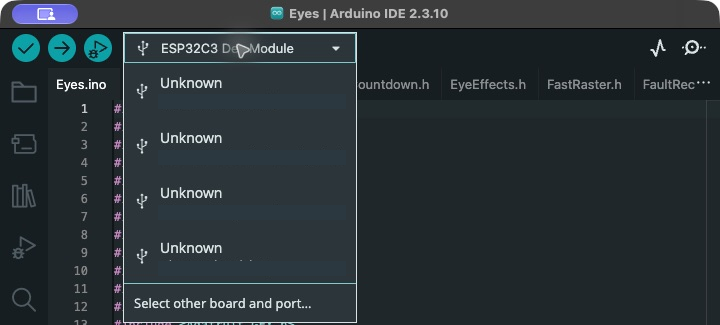
Si el puerto desaparece, mantén BOOT, pulsa RESET, suelta BOOT y vuelve a elegir el puerto.
Primer arranque
- La pantalla muestra el ojo de muestra parpadeando. Si no ves nada, revisa el cableado.
- Conecta el móvil a la red Eyes (contraseña
987654321) y abre http://192.168.4.10.
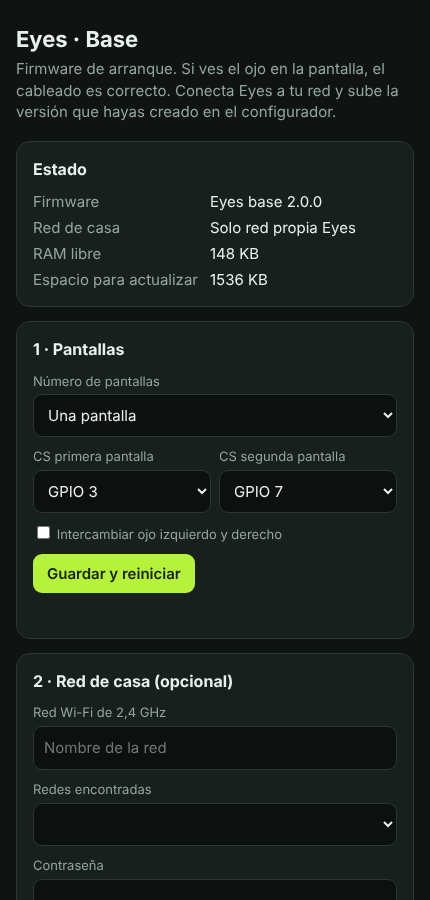
- 1 · Pantallas: elige una o dos y los CS. Guarda y se reinicia.
- 2 · Red de casa (opcional): busca tu red de 2,4 GHz y conecta. Después podrás abrir Eyes en http://eyes.local o en la IP que te indique, desde tu red.
- 3 · Instalar tu versión: sube el BIN que has creado en el configurador.
Versiones ya preparadas
BIN listos para descargar, sin personalizar:
| Firmware | Actualización por Wi-Fi | USB completo (0x0) |
|---|---|---|
| Base | eyes-base.bin | eyes-base-usb.bin |
| Studio con todas las funciones | eyes-studio.bin | eyes-studio-usb.bin |
| Visor (joystick desactivado) | eyes-visor.bin | eyes-visor-usb.bin |
| Animación (sin animación: créala en el configurador) | eyes-animacion.bin | eyes-animacion-usb.bin |
Los archivos sin -usb se suben desde la web de Eyes. SHA256SUMS.txt sirve para comprobar que la descarga está entera.
Arduino CLI
Con el ZIP del configurador descomprimido:
arduino-cli core install esp32:[email protected] --additional-urls https://espressif.github.io/arduino-esp32/package_esp32_index.json
arduino-cli lib install "[email protected]" "Adafruit GFX [email protected]" "Adafruit [email protected]" "Adafruit [email protected]"
arduino-cli compile --fqbn esp32:esp32:esp32c3:CDCOnBoot=cdc,PartitionScheme=min_spiffs --output-dir build Eyes
arduino-cli upload --fqbn esp32:esp32:esp32c3:CDCOnBoot=cdc,PartitionScheme=min_spiffs --input-dir build --port PUERTO_USB Eyes
Instalación directa con Eyes Galería
En el configurador, descarga Galería · primera instalación por USB para un ESP32-C3 nuevo y graba el BIN completo en 0x0. Si ya tienes Eyes, usa Galería · actualizar un Eyes instalado y cárgalo desde la web del ESP32. El BIN completo incluye el arranque y las particiones para una primera instalación.
En el primer arranque aparece una bienvenida. Conéctate a la red Eyes y abre http://eyes.local o http://192.168.4.10. En Contenido → Importar imagen o GIF puedes añadir archivos desde el principio. Desde Imagen o GIF por pantalla eliges el archivo de cada pantalla y gestionas los archivos guardados. La lista admite hasta 12 archivos si hay espacio suficiente.
El BIN no incluye GIF de muestra ni el hueco para incrustar animaciones. Los archivos se convierten en el navegador y se guardan en LittleFS. El apartado Memoria del sistema y la galería muestran cuánto espacio queda en tu placa.