Usar Eyes desde el móvil
Conéctate a la red Eyes y abre http://192.168.4.10, o abre http://eyes.local (o la IP que te indique) desde tu red de casa.
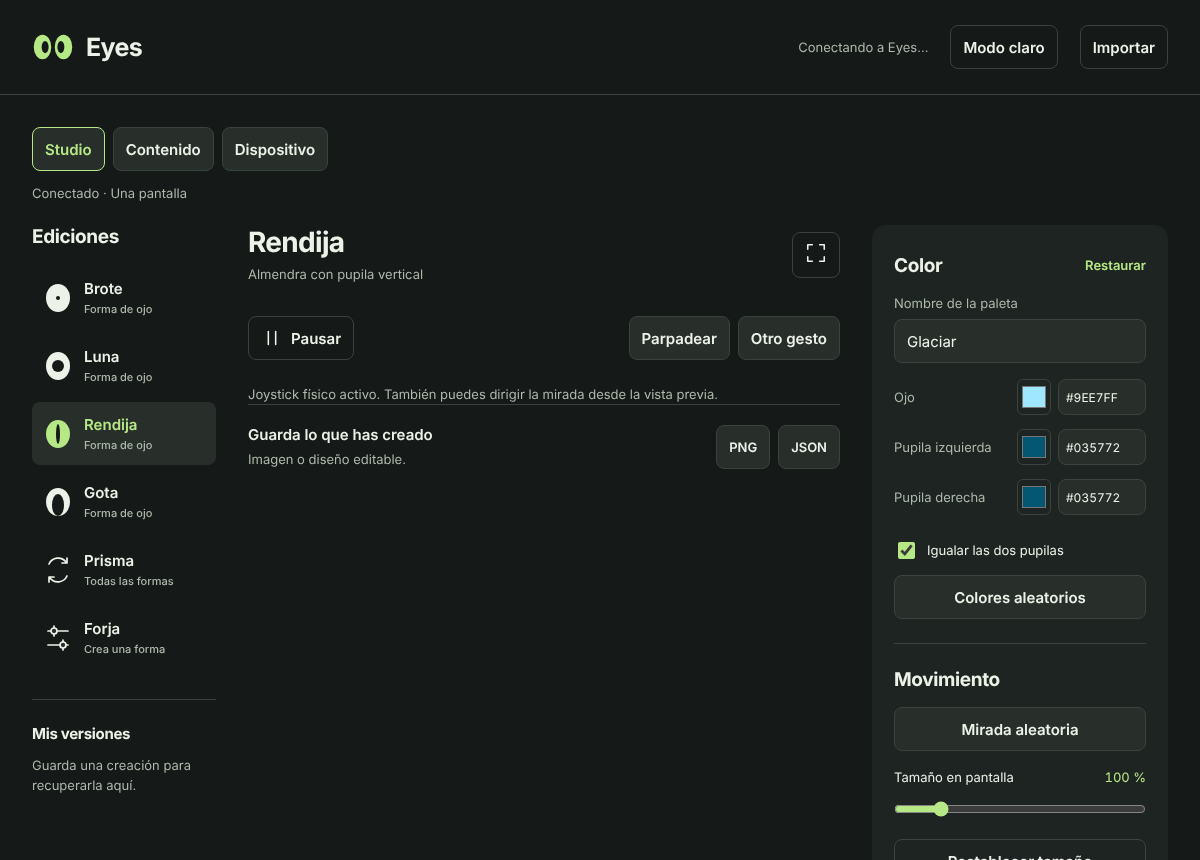
Studio y Visor
- Studio: edición, colores, tamaño, velocidad, mirada, parpadeo y expresiones. La vista en directo muestra lo que se ve en la pantalla; arrastra el dedo por ella para mover la mirada. Mis versiones guarda diseños en el navegador; JSON los exporta.
- Contenido: ojos, reloj (sincronizado con tu navegador o por Internet), cronómetro, cuenta atrás, dibujo en directo e imagen o GIF. Con dos pantallas puedes repartir horas y minutos o dibujar en cada una.
- Dispositivo: pantallas y CS, joystick, red Wi-Fi, nombre local, fluidez (FPS), memoria, Actualizar firmware, reinicio y valores de fábrica.
Lo que hayas desactivado en el configurador no aparece.
Base
Estado, pantallas, red de casa, Instalar tu versión y mantenimiento.
GIF por pantalla
En Contenido → Almacenamiento y biblioteca multimedia, elige Izquierda, Derecha o Ambas. Los botones respetan la posición configurada en Dispositivo → Pantallas. La vista principal de archivos EYE2 consulta el último fotograma dibujado por cada pantalla y lo actualiza conforme avanza la reproducción.
Intro de arranque
En Dispositivo → Intro de arranque puedes editar el nombre, el texto inferior y el logo, o desactivar la intro. En la edición Base encontrarás el apartado en la página principal. Guarda los cambios y reinicia Eyes para verlos. Los ajustes se guardan en la memoria interna del ESP32 y se pueden cambiar con el firmware ya instalado.
La intro de fábrica muestra el logotipo de PrintsNCode, los ojos animados, PrintsNCode y Eyes en la parte inferior. La edición Eyes Limpio arranca en negro de forma predeterminada. Si instalaste una intro personalizada desde el configurador, se mantiene hasta que guardes una nueva en el panel.
Valores de fábrica
Dispositivo → Valores de fábrica borra red, ajustes, dibujos e imágenes de esta versión. La red propia vuelve a ser Eyes / 987654321.
Imagen o GIF por pantalla
En Contenido → Importar imagen o GIF, elige en qué pantalla mostrar el archivo al subirlo. En Imagen o GIF por pantalla puedes cambiar el archivo de la primera o la segunda pantalla por separado, reutilizar un archivo o seleccionar Sin archivo.