Configurador web
El configurador es una página web. Todo pasa en tu navegador: no hay servidor que reciba tus datos ni tu contraseña Wi-Fi.
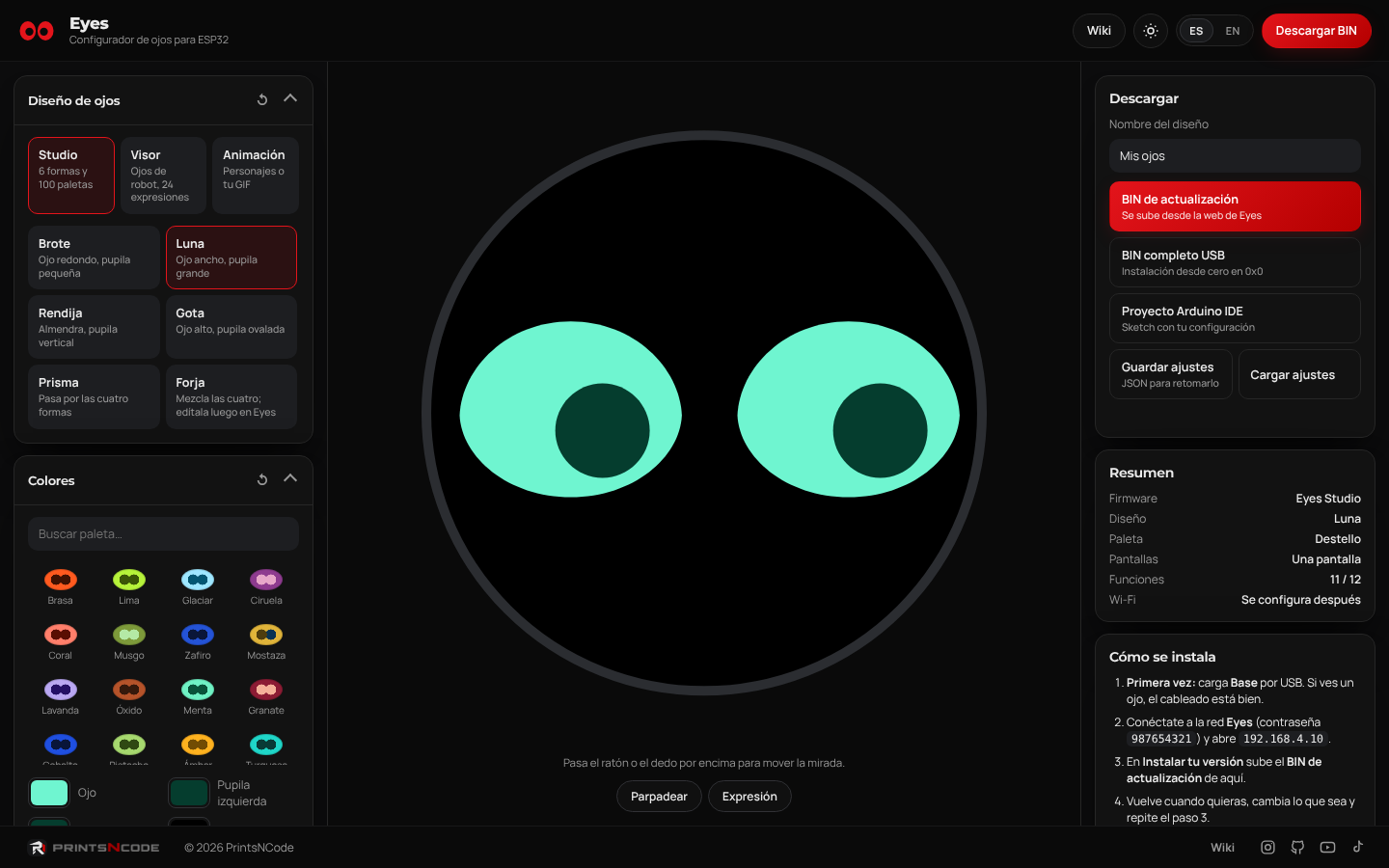
A la izquierda están los ajustes, en el centro la vista previa y a la derecha las descargas. Arriba puedes cambiar a inglés y a modo claro. Cada sección tiene el botón ↺ para volver a sus valores de fábrica (colores, movimiento, pantallas, funciones, Wi-Fi…).
Pasos
- Diseño de ojos. Tres familias:
- Studio: seis ediciones de ojos dibujados en tiempo real.
- Visor: ojos redondos de robot con 24 expresiones y una secuencia.
- Animación: un personaje de la galería, todos los de una categoría alternándose al azar, o tu propio GIF. El configurador puede conservar la calidad de los GIF propios o ajustar tamaño, fotogramas y colores al espacio del ESP32-C3. En Manual eliges los ajustes. La vista previa muestra exactamente lo que se verá en la pantalla.
La vista previa se mueve igual que en la pantalla; pasa el ratón por encima para dirigir la mirada.
- Colores. 100 paletas para Studio y 6 para Visor, o tus propios colores de ojo, pupilas y fondo. En Animación, los colores que se detectan en la animación (fondo, ojo, pupila y detalle).
- Movimiento. Mirada natural, siguiendo el puntero o al frente; velocidad, tamaño, qué se muestra al encender (ojos, reloj, cronómetro o cuenta atrás) y, en Prisma y en la Secuencia del Visor, cada cuántos segundos cambia.
- Pantallas. Una o dos, cómo se reparten los ojos y la velocidad SPI: 40 MHz es el doble de fluido que los 20 MHz de siempre. Si aparecen rayas o colores raros, crea el BIN de nuevo con menos velocidad.
- Funciones. Activa solo lo que quieras. Usa el botón con el icono de un ojo para ver las demostraciones disponibles.
| Función | Si la desactivas | | --- | --- | | Reloj, cronómetro, cuenta atrás | Desaparecen del menú Contenido | | Dibujo en directo | Sin lienzo ni dibujos guardados | | Imágenes y GIF | No se pueden subir archivos | | Joystick físico | Se ignoran los pines del joystick | | Vista en directo | La web no muestra la pantalla en tiempo real | | Mirar con el ratón o el dedo | Solo mira por su cuenta o con joystick | | Cambiar el diseño desde la web | El diseño queda fijo; la web solo muestra el dispositivo | | Conectar a la red de casa | Eyes solo crea su red propia | | Expresiones / parpadeo automáticos | Los ojos no los hacen solos |
Siempre se incluyen la red propia Eyes, la web de configuración, la actualización por Wi-Fi y el restablecimiento: sin ellos no podrías volver a cambiar el firmware.
- Wi-Fi (opcional). Puedes dejar guardadas dentro del BIN tu red de casa, el nombre y la contraseña de la red propia y el nombre local (
eyes.local). Si no, se configura después desde la web de Eyes. - Descargar.
Qué se descarga
| Botón | Archivo | Cómo se usa |
|---|---|---|
| BIN de actualización | eyes-studio-….bin | Web de Eyes → Instalar tu versión (Base) o Dispositivo → Actualizar firmware (Studio/Visor) |
| BIN completo USB | …-usb-0x0.bin | esptool en la dirección 0x0, sin Arduino |
| Proyecto Arduino IDE | …-arduino.zip | Descomprime, abre Eyes/Eyes.ino, compila y sube |
| Guardar ajustes | ….json | Para volver a cargarlo en el configurador (sin contraseñas) |
Introducción y ojos fijos
En Introducción al encender puedes conservar la de la edición, saltarla o preparar una con texto, una imagen o ambos. El círculo muestra la composición que se incluirá en los BIN y en el proyecto de Arduino. La introducción se muestra al arrancar, antes del contenido que hayas elegido.
En Movimiento, activa Ojos fijos, sin animación para mantener una pose en Studio o Visor, o el primer fotograma en Animación. Así puedes dejar una imagen distinta en cada ojo sin cambios de mirada, parpadeos ni rotación de archivos.
Qué pasa al instalarlo
La actualización por Wi-Fi conserva los archivos de la placa. Por defecto, el configurador también conserva la red guardada. Para cambiarla, selecciona Incluir nuevos ajustes de Wi-Fi y escribe la red. Los campos de la red propia que dejes vacíos conservan su valor.
Desde Eyes 2.2.0, en Dispositivo → Actualizar firmware también puedes elegir Conservar el Wi-Fi del ESP32, Usar los ajustes del BIN o Introducir una red nueva. En una versión anterior, la elección se hace al generar el archivo. Para una actualización usa el BIN de actualización. El BIN USB completo reemplaza toda la memoria de la placa.
El BIN con la contraseña de tu red dentro es personal. No lo compartas ni lo subas a un repositorio.
Pulsador momentáneo
Activa Funciones → Pulsador momentáneo para incluirlo en el BIN o el sketch de Arduino que descargues. Cada pulsación lanza una expresión. El pulsador usa GPIO5 y GND y funciona con el joystick desconectado. Consulta el cableado del pulsador.
Comprobar el tamaño
En Descargas, pulsa Comprobar tamaño del BIN para ver cuánto ocupa el BIN OTA. En Animación, también se muestra cuánto del hueco de 224 KiB ocupa la animación que has generado. Ese hueco está dentro del firmware. El espacio para los GIF que subas después está en otra partición, LittleFS.
La cifra de almacenamiento que da el configurador es un máximo nominal para una placa vacía. El ESP32 indica el espacio libre real, con los ajustes y archivos que ya tenga, en Dispositivo → Memoria del sistema.
Varios GIF propios en el BIN
En Animación, selecciona o arrastra tus GIF o imágenes. Puedes añadirlos en varias tandas o quitar uno de la lista antes de descargar. El intervalo de cambio se aplica cuando hay varios archivos en el mismo destino.
Usa Cargar ojo izquierdo y Cargar ojo derecho para asignar imágenes o GIF distintos, incluso una foto en un ojo y un GIF en el otro. Con una pantalla aparecen lado a lado. Con dos, cada pantalla reproduce el archivo de su ojo. Puedes añadir más archivos y elegir su destino en la lista.
Conservar los colores originales viene activado para tus archivos. Las fotos se guardan directamente en RGB565 y los GIF mantienen los colores de cada fotograma dentro de los 65.536 tonos que admite el firmware de pantalla. Con Calidad original puedes preparar la biblioteca sin reducirla para que entre en el C3. Con Ajustar al ESP32-C3, el configurador reduce la resolución o los fotogramas para intentar que quepa. Desmarca la casilla para editar las paletas y los colores como antes.
Si te acercas al límite de 224 KiB, el navegador muestra cómo reducir el tamaño. Puedes quitar o recortar GIF, bajar la resolución o los FPS y usar una paleta compartida. Desactivar funciones como Dibujo o Vista en directo reduce la actividad durante el uso, pero el hueco reservado para los GIF dentro del BIN sigue siendo el mismo.
Bibliotecas grandes y placa de destino
El BIN del ESP32-C3 de 4 MB reserva 224 KiB y admite hasta 12 archivos. Si lo superas, Descargas muestra el tamaño de la biblioteca y qué ESP32-S3 admite el BIN. En Automática se elige la placa más pequeña compatible por tamaño. Comprueba que coincide con tu placa antes de grabar.
Los S3 de 8, 16 y 32 MB reservan respectivamente 2,94, 10,94 y 26,94 MiB para la biblioteca. Si ni siquiera cabe en el de 32 MB, puedes descargar los medios convertidos y guardar los GIF originales con Guardar ajustes. El BIN para ESP32-S3 se instala por USB.
Animaciones en tarjeta microSD
En Descargas → Guardar animaciones en, selecciona Tarjeta microSD por SPI. Descarga el firmware una vez y prepara los archivos de la tarjeta por separado. Eyes guarda un archivo .eye por cada GIF o imagen y lee desde la tarjeta al reproducir. Para bibliotecas que superen el límite de un ZIP, usa Copiar directamente a la microSD, cuando el navegador permita seleccionar la carpeta de la tarjeta.
Cableado de dos pantallas y microSD y preparación de la tarjeta e instalación.
GIF Studio
Abre GIF Studio debajo de Wi-Fi para optimizar un GIF, animar una imagen, crear una secuencia o convertir un archivo desde el navegador. En la lista de GIF propios, Editar abre directamente ese archivo. El preset Eyes · 240 × 240 prepara un lienzo cuadrado. Puedes encajar la imagen completa o llenar el lienzo recortando los bordes, acortar la animación, limitar sus colores y pedir un peso objetivo.
Usar en Eyes devuelve el GIF generado al configurador y conserva el destino si estabas editando un archivo de la lista. En Animación puedes renombrar cada GIF, elegir el encuadre y poner un límite de KiB por archivo para el BIN. El tamaño del GIF descargado y el de su conversión para el ESP32 se calculan por separado.
Arrastra el borde entre los ajustes y la vista previa para ensanchar el panel en escritorio. También puedes enfocar el borde y usar las flechas del teclado.